このブログには一部プロモーションが含まれています。
「ブログの解説ってどうすればできるの?」
「自分にもできる?」
私もそこまで現代のITに詳しいわけではないため、ちょっとつまずいた部分もありました。
でも大丈夫。そこまで詳しくない私でもブログを構築して運営できています!
そのあたりもふまえて、主婦でもできるサーバーのレンタル方法とWordPressブログの立ち上げ方を解説していきます。
前回の記事は↓こちら
1. エックスサーバーの契約方法
WordPressブログを始めるには、まず「サーバー(データの置き場所)」を借りる必要があります。今回は国内シェアNo.1で、初心者にいちばん情報が多いエックスサーバーを使います。
申し込み方法には、大きく2つのルートがあります。
① WordPressクイックスタート(おすすめ)
申し込みと同時に、ドメイン取得・SSL設定・WordPressのインストールまでを自動でやってくれる機能です。
最短10分・スマホからでも、ブログが立ち上がった状態でスタートできます。
初心者がいちばん詰まりやすい「サーバーとドメインとWordPressを自分でつなぐ」作業を丸ごとスキップできるのが最大のメリットです。
ただし注意点が1つ。
クイックスタートを使うと「10日間の無料お試し期間」は使えず、申し込みと同時に料金の支払いが発生します。
「とりあえず触ってから決めたい」人には向きませんが、「もう始めると決めている」人には断然ラクです。
② 通常申し込み(10日間の無料お試しあり)
先に10日間無料でサーバーだけ試して、あとからWordPressを入れる方法です。
お試し期間中は支払いが発生しません。「まず使用感を確かめたい」人向け。
WordPressは後から「簡単インストール」機能で入れられます(手順は次の章で)。
どっちを選ぶ?
「絶対ブログやる!」と決まっているならクイックスタート、「ちょっと様子見したい」なら通常申し込み、という基準でOKです。
サーバーを契約する
今回は通常申込みの方法を簡単に解説します。
1.「エックスサーバー公式サイトのお申込み」→「新規お申込み」へ進む
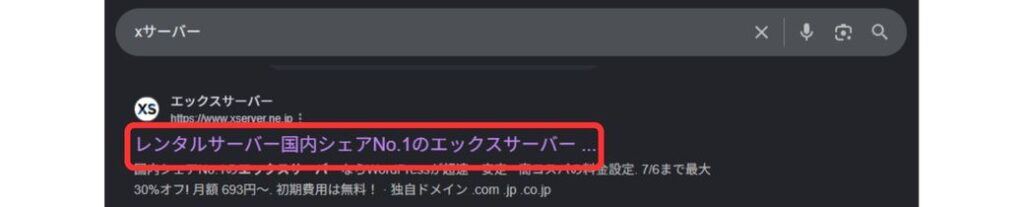
Googleで「Xサーバー」と検索します。
広告の下に「レンタルサーバー国内シェアNo.1のエックスサーバー」というリンクがあるのでクリックしてください。
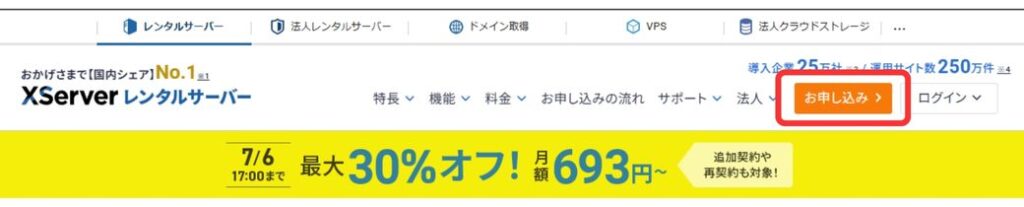
ページが表示されたら、上部右側のオレンジ色の「お申込み」ボタンを押して申し込みます。
2.プランの選び方
エックスサーバーのプランは「スタンダード・プレミアム・ビジネス」の3つ。
個人ブログなら基本は「スタンダード」で十分です。
速度や基本機能はどのプランもほぼ同じで、違うのはディスク容量などの一部だけ。
月100万PV規模までスタンダードでさばけると言われているので、これから始める人がいきなり上位プランを選ぶ必要はありません。
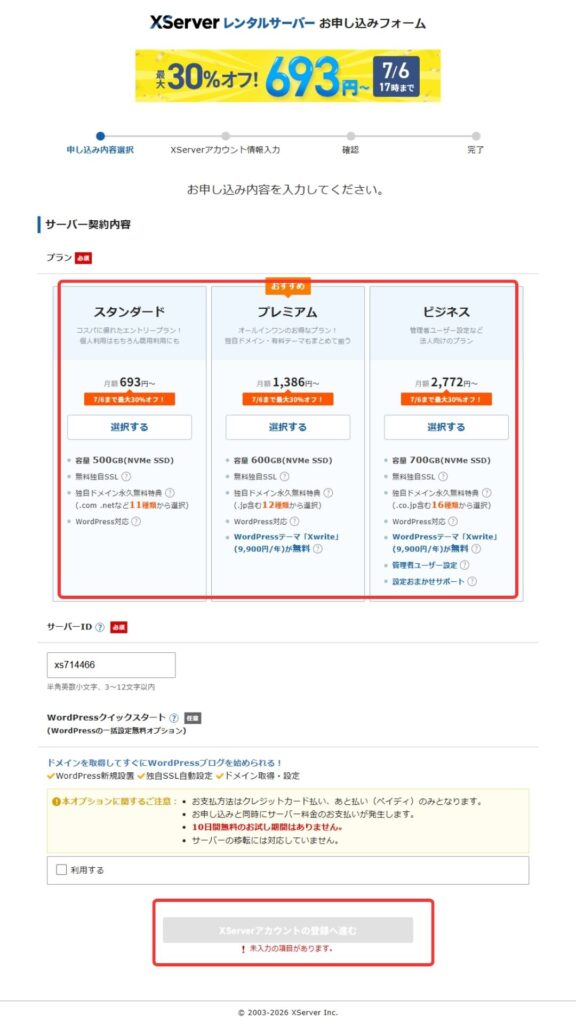
画面中央左側の「サーバーID」には、半角英数字でわかりやすい名前をつけておくとよいでしょう。
2026年6月20日~7月6日まで、スタンダードプランが月額693円~使用できます。
これは安い……!
さらに、12か月契約にすると「独自ドメイン永久無料特典」付き。
ドメインについては後述しますが、非常に使いやすいプランです!
下記リンクをクリックすると、すぐに契約ページに飛べます。
3.契約に必要な個人情報を入力し、「次へ進む」ボタンを押す
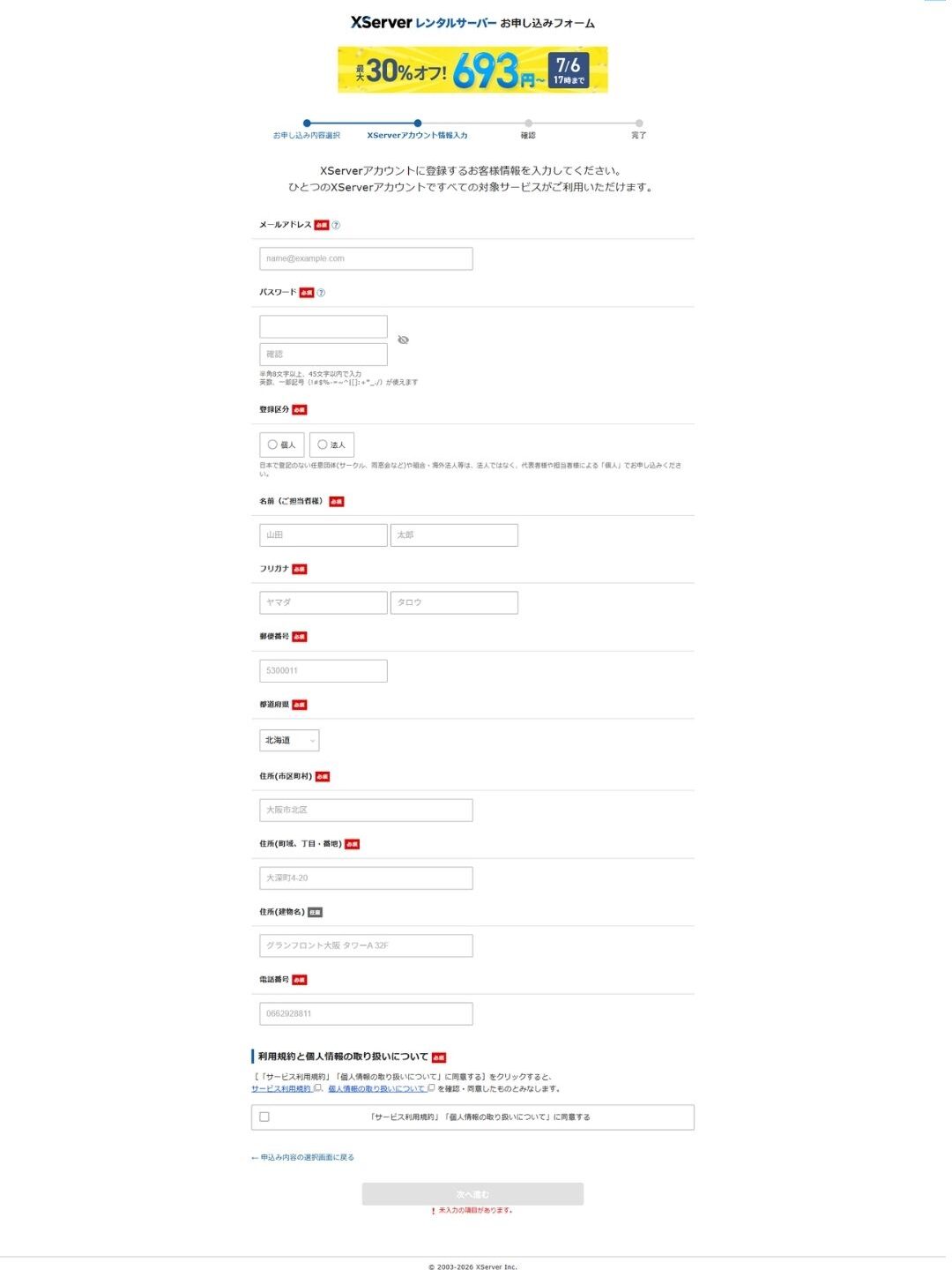
「必須」とある部分は必ず入力が必要です。
住所や電話番号、お名前などが必要なので記入しましょう。
(ちなみに、「個人」か「法人」かを選ぶさい、個人的に営むブログの場合は「個人」を選ぶようにしてください)
これでサーバー契約が完了。サーバー管理画面へアクセスできるようになりました。
サーバー管理画面でWordPress簡単インストールする
ここからはWordPressのインストールです。
WordPressは無料で使えるサイト作成サービスのこと。
インストールの必要があるため、そこから解説していきます。
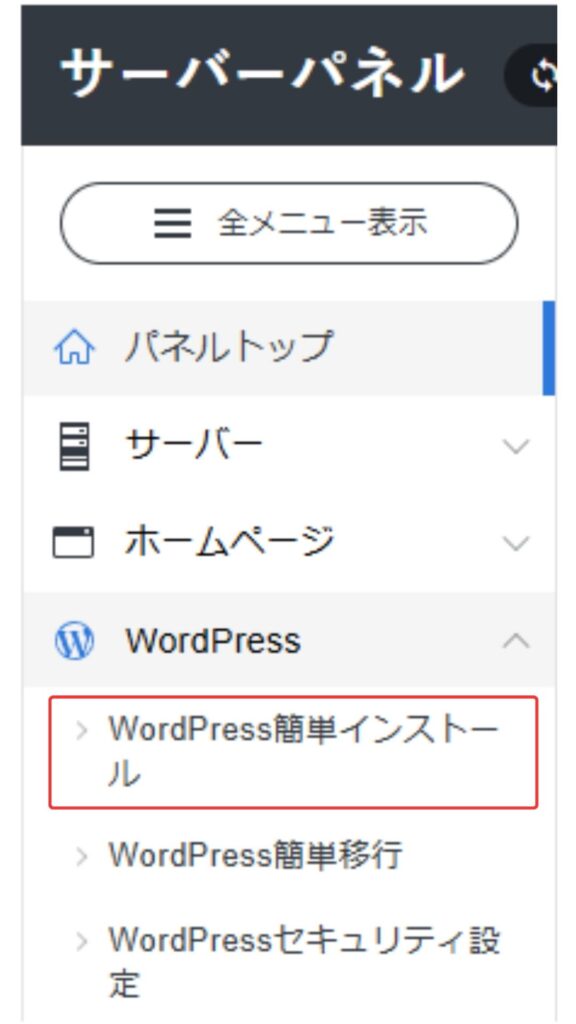
1.サーバーパネルの左メニューからWordPress簡単インストールを選択し進む
サーバー管理画面に先ほど設定したメールアドレスとパスワードで入れるようになりました。
ここでは、画面左側にあるサーバーパネルの「WordPress」の中にある「WordPress簡単インストール」を選びクリックします。
2.ドメインやサイトURLなど必要な情報を入力し、「インストールする」ボタンをクリック
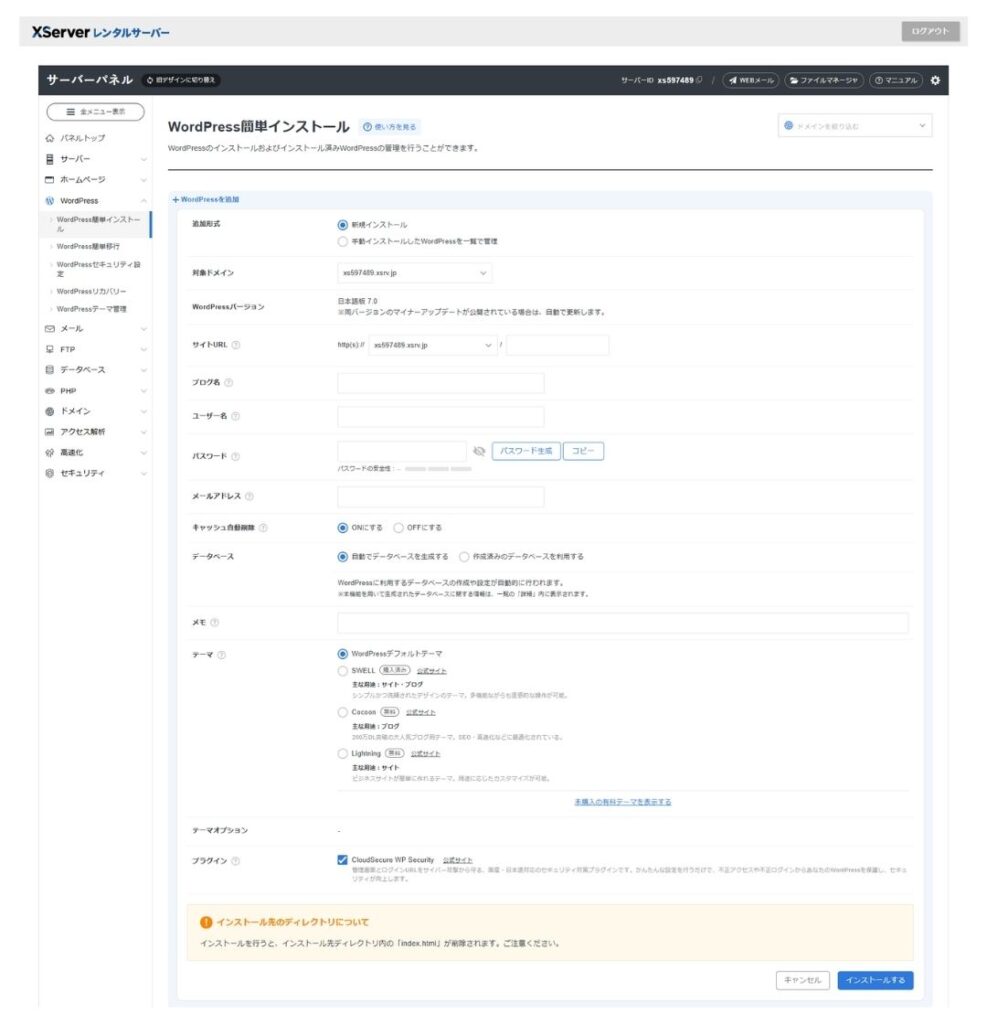
対象ドメインには先の手順で名前を決めたドメインを入れます。
テーマは後でも決められるので、ここではデフォルトテーマを選択してOKです。
このあたりまでは比較的簡単にできるかもしれません。抜かりなくやっていきましょう!
サーバー管理画面でテーマをインストールする
サーバー管理画面に行けるようになったので、
この「ふくの福業ぶろぐ」では「SWELL」や「X WRITE」というテーマを使っています。
テーマとは、ブログの外見を着せ替えするための服のイメージです。
調整は必要ですが、テーマは割と手軽に変えられます。
ブログには必ず「テーマ」が必要で、無料のものから有料のものまで沢山の種類があるのが特徴です。
なお、Xサーバーのプレミアムプラン以上を契約すると、無料でブログ運営に特化したテーマ「X WRITE」がついてきます。
月額課金でも使えるので、X WRITEを使ってみたい、サーバーはスタンダードプランでOKという方は、下記リンクからX WRITEの契約ページに移動できるのでぜひご覧ください。
プロ級サイトをサクッと作成できる!WordPressテーマ『Xwrite(エックスライト)』
注意!SSLの反映には時間がかかります!

サーバー管理画面でドメインの設定をするときの注意をお伝えします。
私は最初にブログを立ち上げたとき、設定がうまくできず1時間以上さまよっていました😭
セキュリティ設定をします。
まず、サーバーサイドメニューの「ドメイン」→「ドメイン設定」の画面に移動。
その後「SSL」の項目を「ON(無料独自SSL)」に、HTTPS転送にチェックを入れます。
このSSL、HTTPSというのは、サーバーやブログにかけるセキュリティなのですが、設定後に数十分~1時間ぐらい待ってから、ブラウザを再起動するなどで更新する必要があります。
私はいつまで経っても「保護されていない通信」と出て、自分のブログにアクセスできなかった苦い思い出があります……😢
こうなると初心者は結構焦るので、SSLとHTTPS転送の設定は時間がかかるもの、と覚えておくと良いでしょう。
WordPressブログの管理画面(記事を投稿する画面)には、ブラウザのアドレスバーに
https://ドメイン名/wp-login.php でアクセスが可能です。
「ドメイン名」のところには、ご自身が設定したドメイン名を入力してアクセスしてください。
ブログなんてやったことのなかった主婦でもできたので、大丈夫
大まかなブログ開設の流れをご説明してきました。
手順を最後におさらいすると、
- エックスサーバーでサーバーを契約
- ドメインを設定する
- WordPressをインストールする
- SSLとHTTPSの設定をする
- 管理画面にアクセスして記事を書いていく
こんな感じです。
途中「難しいかも」と思っても、エックスサーバーはググればすぐに手順や方法が出てきます。
詰まったら自分で調べていくのもブログ運営、ひいてはWebライティングのスキルを上げることにつながるので、この記事を参考にしつつ調べつつブログ開設してください。
最後にエックスサーバーとX WRITEのリンクを置いておきます。
この記事を読んで「ブログやってみたい!」「ブログでライティングスキルを鍛えたい!」と思った方は、ぜひ挑戦してみてくださいね。



コメント